Loyverse PDV vous permet d'utiliser l'appareil photo intégré depuis votre appareil mobile pour scanner les codes-barres des articles pendant les ventes ou la gestion de votre liste d'articles. Cette fonction est particulièrement utile lorsque vous ne disposez pas d'un lecteur de codes-barres externe.
Activation du scanner de l'appareil photo
Avant de pouvoir scanner des codes-barres, assurez-vous que l'option est activée :
- Ouvrez Loyverse PDV sur votre appareil mobile.
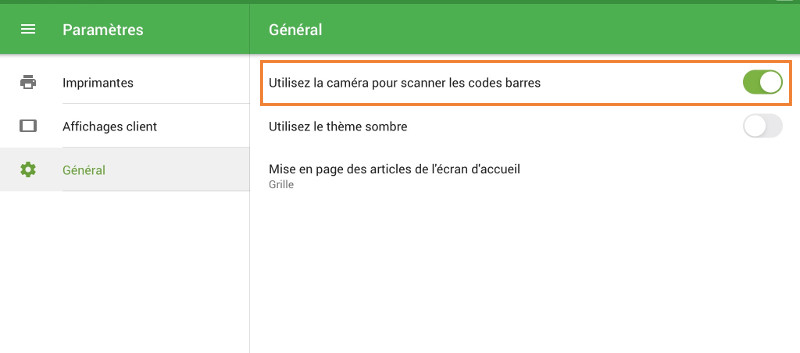
- Accédez aux Paramètres > Général.
- Activez la case à cocher « Utilisez la caméra pour scanner les codes-barres ».
1. Vente d'articles à l'aide de l'appareil photo intégré
Veillez à ce que les codes-barres soient attribués à vos articles sur la fiche d'article.
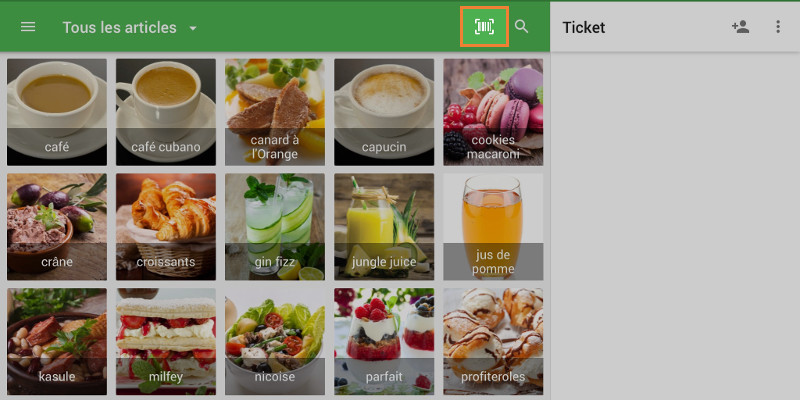
Lancez l'application Loyverse PDV et accédez à l'écran des ventes.
Appuyez sur l'icône de l'appareil photo (bouton du lecteur de codes-barres) pour activer l'appareil photo.
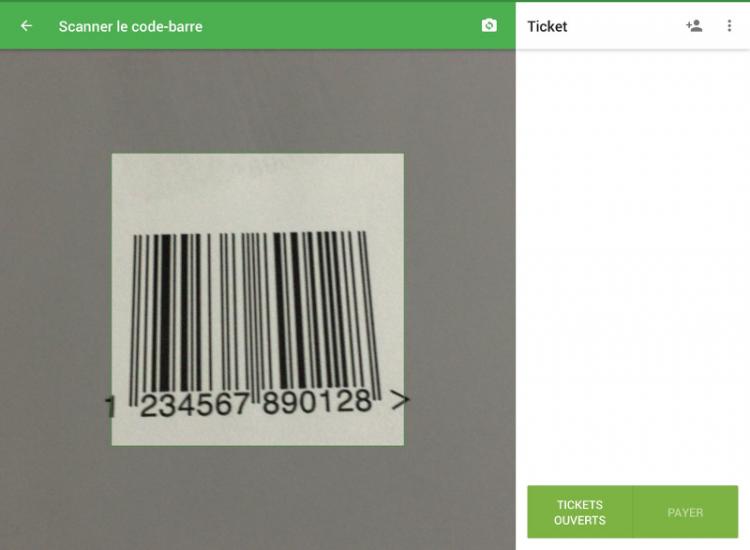
Pointez l'appareil photo sur le code-barres de l'article.
Une fois scanné, l'article apparaît dans le ticket.
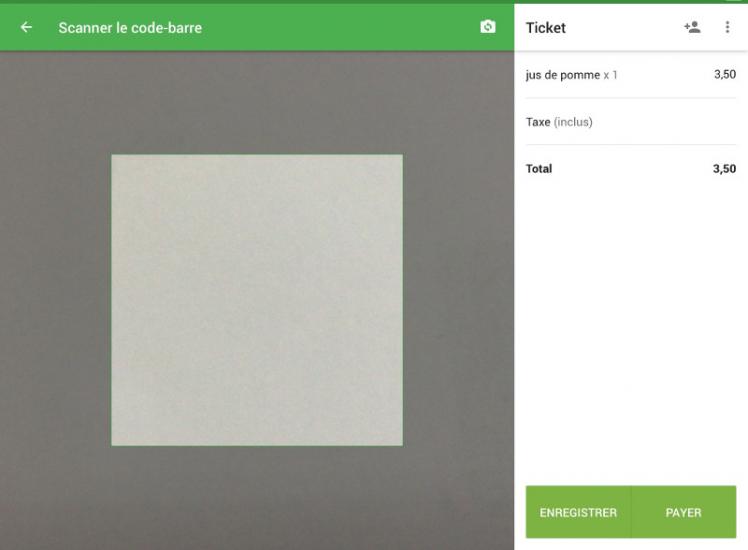
L'écran de scannage reste actif, ce qui vous permet d'effectuer les opérations suivantes:
- Scanner un autre code barre
- Modifier les articles du ticket
- Ajouter un client
- Échanger les points des clients
- Sauvegarder ou fusionner les tickets ouverts
2. Ajout des codes-barres aux articles
Vous pouvez également utiliser l'appareil photo intégré pour attribuer ou vérifier les codes-barres dans la liste des articles.
Depuis l'écran de modification de l'article :
Allez dans Articles, ouvrez un article et appuyez sur l'icône de scan près du champ du code-barres.
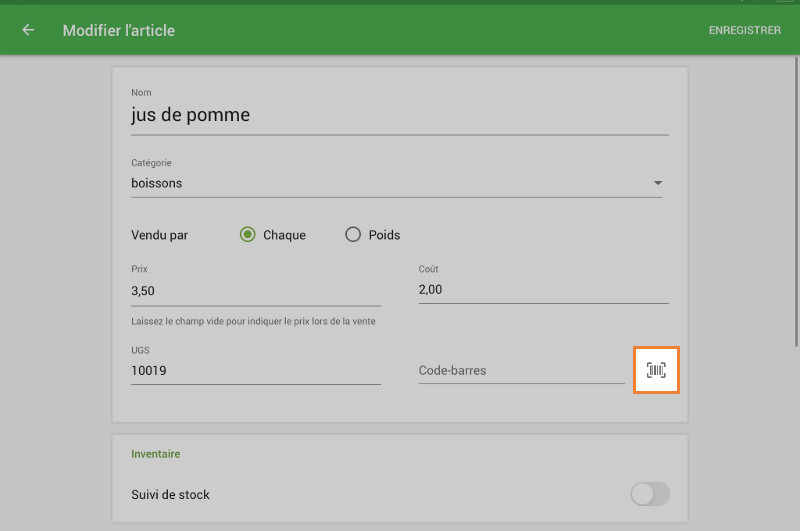
L'appareil photo est activé. Dirigez-la vers le code-barres.
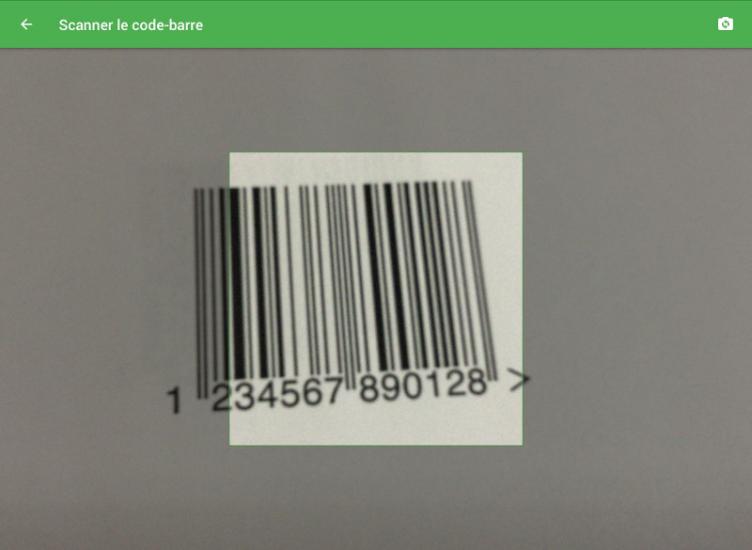
Une fois scanné, le numéro du code-barres sera renseigné dans le champ Code-barres.

Enregistrer les modifications.
Dans la liste des articles :
Appuyez sur l'icône de l'appareil photo dans le menu Articles.
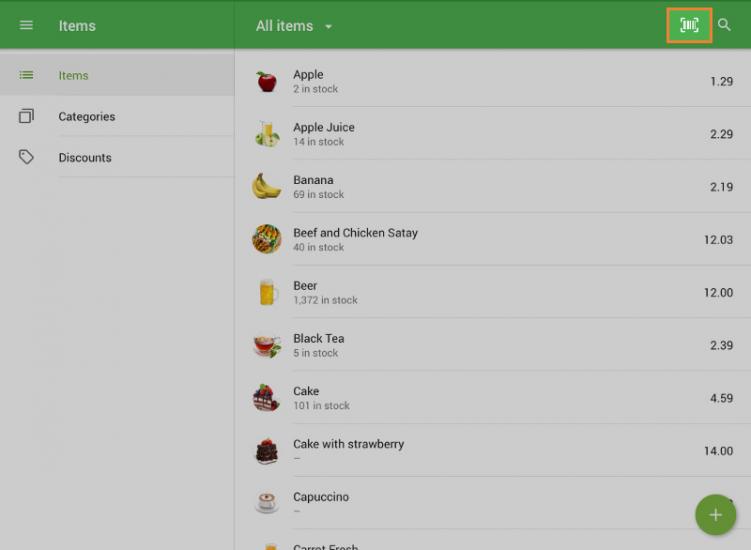
Scannez le code-barres:
- Si le code-barres ne correspond à aucun article existant, une nouvelle fiche d'article s'ouvrira avec le code-barres prérempli.
- Si le code-barres appartient déjà à un article, cet article s'ouvrira pour être modifié.
Formats de codes-barres pris en charge
Loyverse PDV prend en charge les types de codes-barres suivants à l'aide de l'appareil photo intégré :
- UPC-A
- UPC-E
- EAN-13
- EAN-8
- Code 39
- Code 93
- Code 128
- QR codes
Voir également: