トピック
Loyverse POSでバーコードスキャナーを使用することで、販売処理がスピーディかつ正確になり、特に取扱商品が多い店舗では作業効率が大幅に向上します。
はじめる前に
Loyverse POSを使用している端末 (Android, iOS)とスキャナーが正常に接続されていることを確認してください。
対象商品にバーコードが登録されている必要があります(バックオフィスまたはアプリ内で設定可能です)。
バーコードスキャナーを使って販売する方法
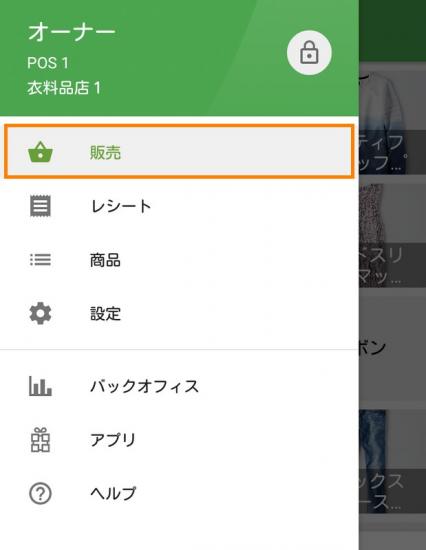
Loyverse POSアプリを起動し、「販売画面」を開きます(通常の販売と同じ操作です)。
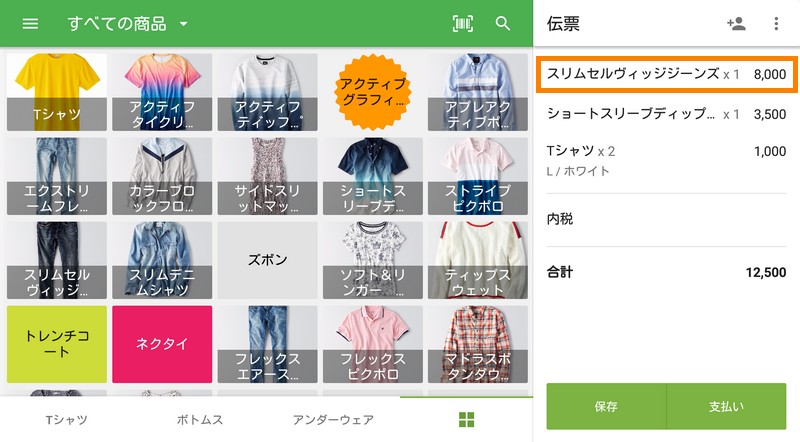
商品のバーコードをスキャナーで読み取ります。
読み取った商品が自動で伝票に追加されます。
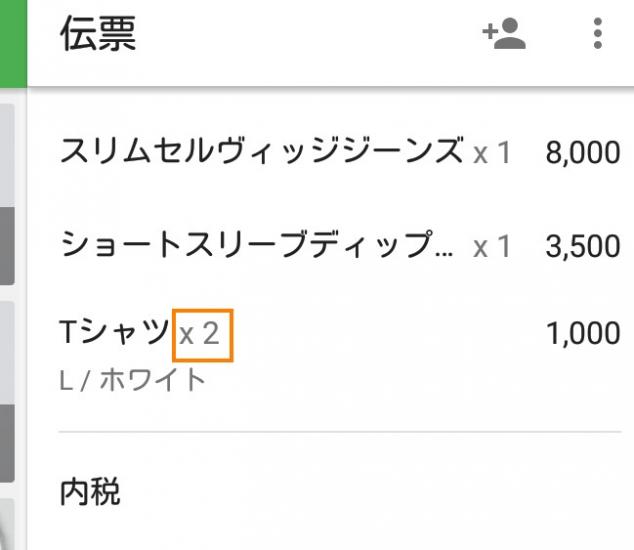
同じバーコードをもう一度読み取ると、数量が1つ加算されます。
バーコードスキャナーを使うことで:レジ作業がスムーズになり、入力ミスを防げ、お客様の待ち時間も短縮され、接客体験の向上につながります。
バーコードスキャナーのトラブルシューティング
もしスキャナーで読み取っても伝票に商品が追加されない場合は、以下を確認してください:
- 接続を確認する
スキャナーが端末に正しく接続されているか確認(BluetoothやUSBケーブルなど)。 - 入力モードを確認する
スキャナーはキーボード入力モード(HIDモード)に設定されている必要があります。このモードでは、スキャンしたバーコードが文字列として入力されます。 - バーコードの形式を確認する
スキャンしているバーコードが、Loyverse POSの商品設定で登録されているバーコードと一致しているかを確認する。 - テキストフィールドでテストする
メモアプリや検索バーなど、テキスト入力ができるフィールドを開いてバーコードをスキャンしてください。数字が入力されれば、スキャナーは正しく動作しています。 - 端末を再起動する
接続や入力の不具合は、端末の再起動で解決することがあります。
こちらもご参照ください: