Loyverse POS позволяет управлять несколькими заведениями в рамках одной учетной записи, обеспечивая централизованный контроль над продажами, остатками товаров, сотрудниками и клиентами во всей вашей бизнес-сети.
Добавление нового заведения
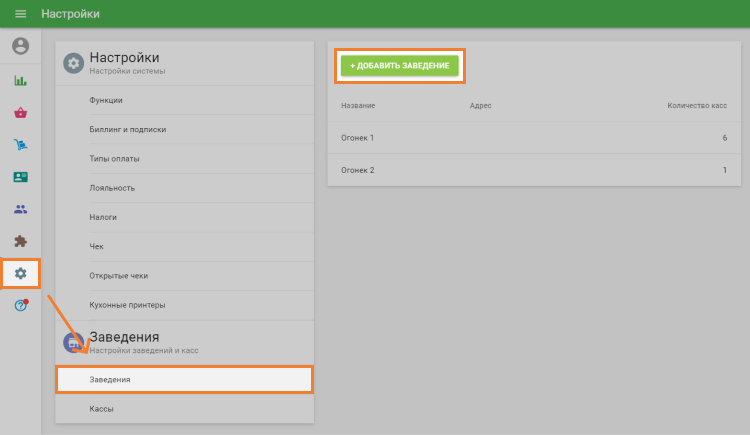
- В Веб-кабините перейдите в «Настройки» и нажмите «Заведения».
- Нажмите кнопку «Добавить заведение».
- Укажите данные о заведении, такие как название, адрес, телефон, НДС и описание.
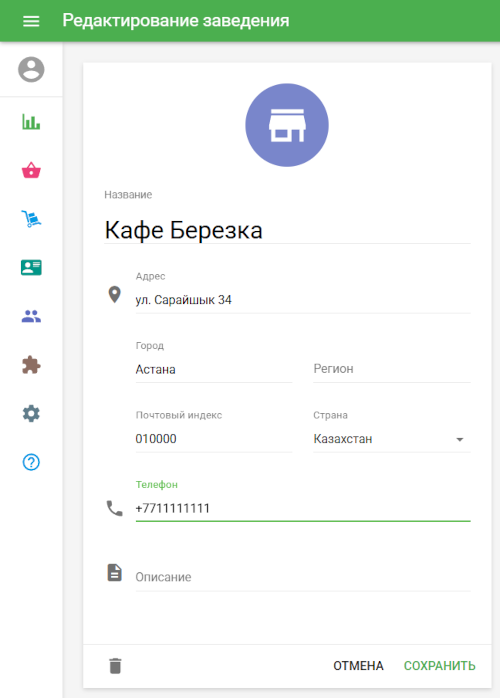
Примечание: Эта информация будет указана на чеках из магазина.
- Нажмите «Сохранить».
Ваше новое заведение появится в списке заведений. Теперь вы можете создавать и назначать кассы этому заведению.
Управление товарами по заведениям
Вы можете управлять ключевыми настройками товаров для каждого отдельного заведения:
- Откройте товар для редактирования.
- Прокрутите страницу до раздела «Заведения».
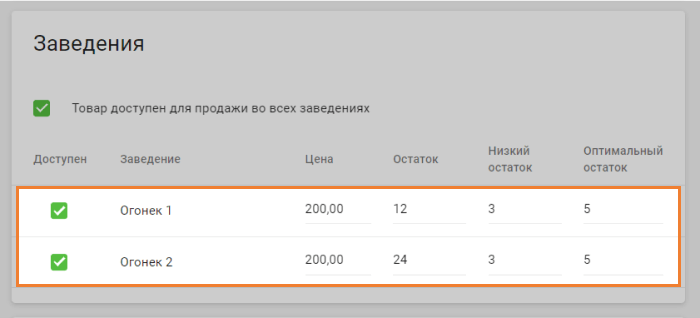
- Настройте цену, наличие товара и уведомления о низких остатках для каждого заведения.
При использовании фильтра заведений в списке товаров:
- Вы увидите только товары, доступные в выбранном заведении.
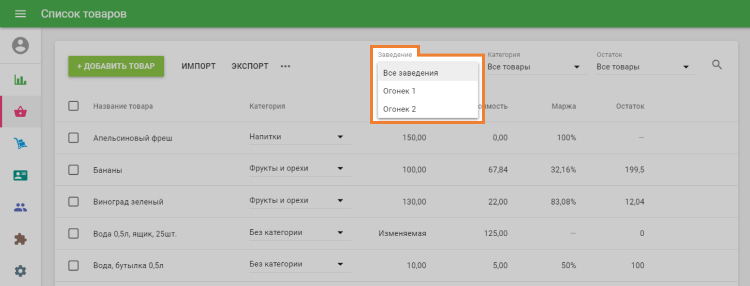
- Также будут показаны составные ингредиенты товаров, актуальные для данного заведения.
- В списке товаров отображаются цены и остатки конкретного заведения.
Контроль доступа сотрудников в заведение
Для управления доступом сотрудников к определенным заведениям:
- Перейдите в раздел «Список сотрудников» и откройте профиль сотрудника для редактирования.
- Внизу формы вы найдете раздел «Заведения».
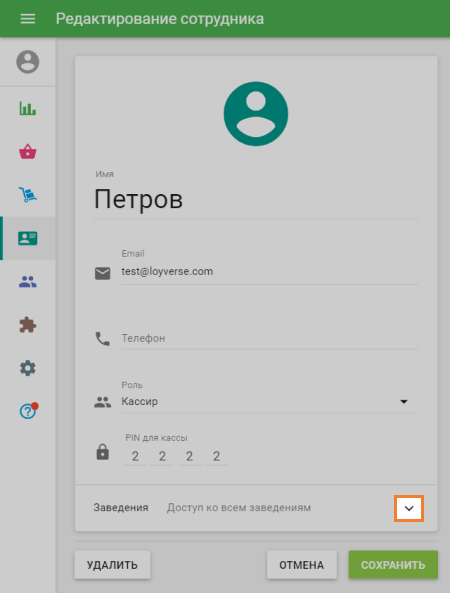
- Нажмите на стрелку раскрывающегося списка, чтобы отобразить список ваших заведений.
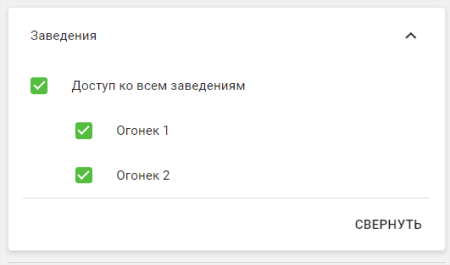
- Выберите заведение(я), к которому(ым) сотрудник должен иметь доступ.
- Нажмите «Сохранить».
Эта функция полезна при назначении кассиров или менеджеров на конкретные торговые точки.
Отчеты о продажах по заведениям
В Веб-кабинете перейдите в раздел «Отчеты».
- Используйте фильтр по заведениям, чтобы просмотреть отчеты по конкретному заведению или по всем заведениям вместе.
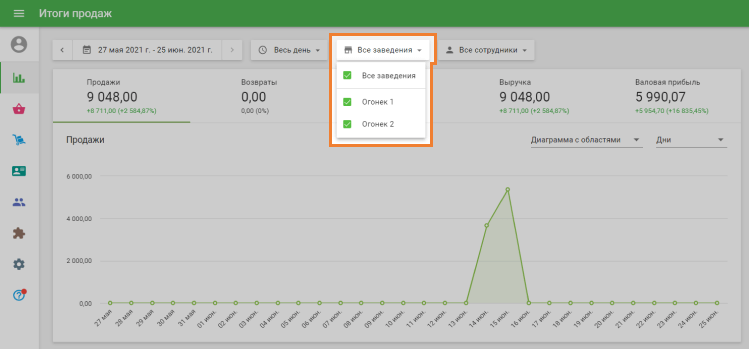
В отчетах, таких как Итоги продаж, Продажи товаров, Отчет продаж по категориям и т.п, можно использовать фильтры по заведению для получения более подробной информации.
Управление клиентами в заведениях
- Вы можете управлять всей своей клиентской базой из Веб-кабинете по всем заведениям. Это включает в себя создание, редактирование и удаление профилей клиентов.
- Клиенты могут зарабатывать и использовать бонусные баллы в любом заведении, подключенном к учетной записи.
- Хотя вы можете просматривать и редактировать профили клиентов из любого заведения на кассе, вы можете отслеживать историю их покупок только в текущем заведении.
- Такая централизованная система управления обеспечивает стабильное обслуживание и преимущество для лояльных клиентов во всех ваших подразделениях.
Такая централизованная система управления обеспечивает стабильное обслуживание и преимущество для лояльных клиентов во всех ваших подразделениях.
Смотрите также:
Настройка магазина в веб-кабинете Loyverse POS
Как добавлять товары в веб-кабинете
Как создать, активировать и удалить кассу