Un article composé est un article qui regroupe plusieurs articles individuels. Il permet aux entreprises de créer de nouveaux articles à partir de composants existants ou de vendre une combinaison d'articles comme une seule unité tout en gérant séparément le stock de chaque composant. Les articles composés peuvent également être utilisés avec l'option Production pour automatiser les changements de stock pendant le processus de fabrication.
Cette fonctionnalité est utile pour les entreprises qui vendent des lots d'articles, des menus, des coffrets cadeaux ou tout autre produit composé de plusieurs articles.
1. Créer des articles composés
Avant de créer un article composé, vous devez configurer tous les articles qui serviront de composants.
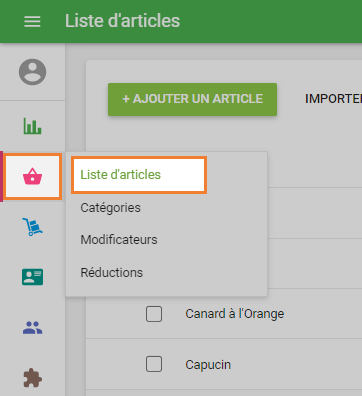
Dans le Back Office, aller dans la « Liste d'article ».
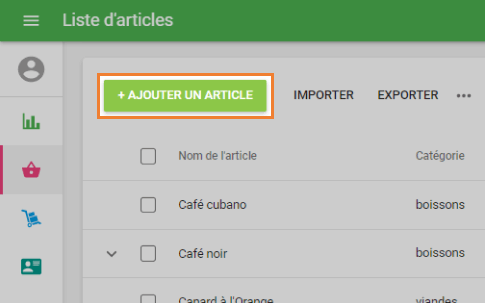
Cliquez sur le bouton « Ajouter un article ».
Entrez le nom de l'article et les autres informations nécessaires.
Si un composant n'est pas vendu séparément, décochez la case « L'article est disponible à la vente ».
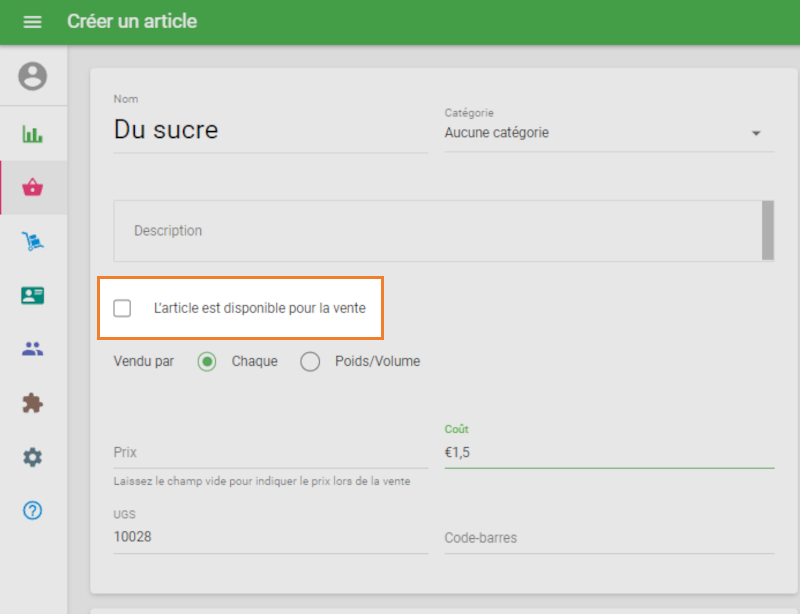
- Cela garantit que le composant n'apparaîtra pas dans l'écran des ventes sur le PDV.
Remplissez le champ Coût.
(Facultatif) Activez Suivre le stock si vous souhaitez que le système réduise automatiquement le stock de ce composant lorsqu’un article composé qui le contient est vendu
Cliquez sur « Enregistrer ».
Répétez ces étapes pour chaque article composé que vous prévoyez d'inclure dans votre article composé.
2. Créer l'article composé
Une fois tous les composants prêts :
- Dans la liste des articles, cliquez à nouveau sur Ajouter un article pour créer un nouvel article.
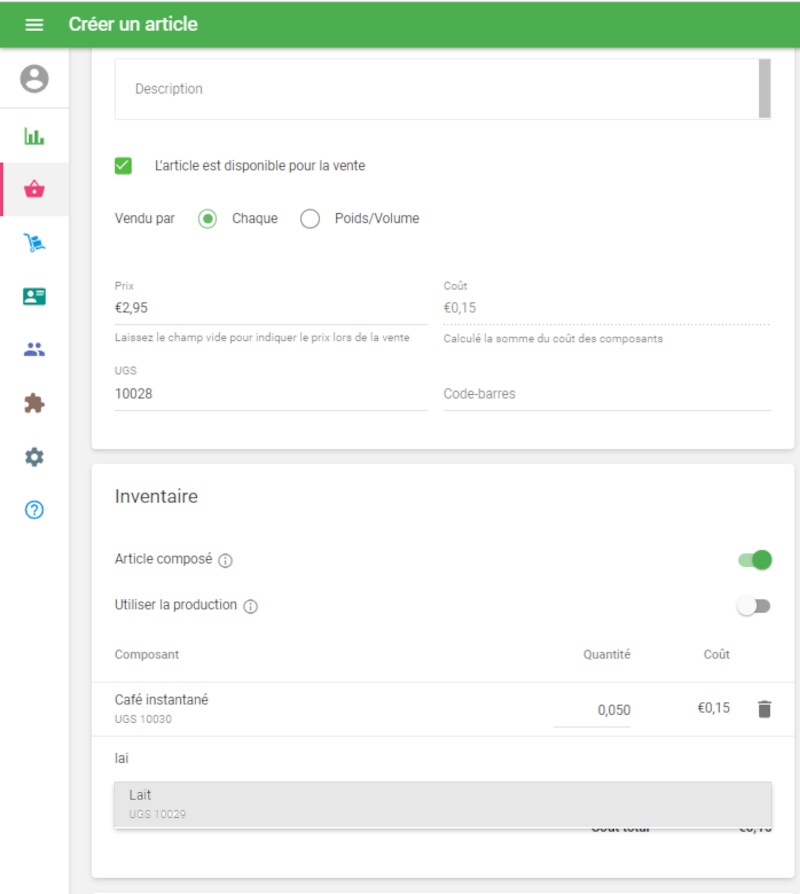
- Dans la section Inventaire, activez l'option Article composé.
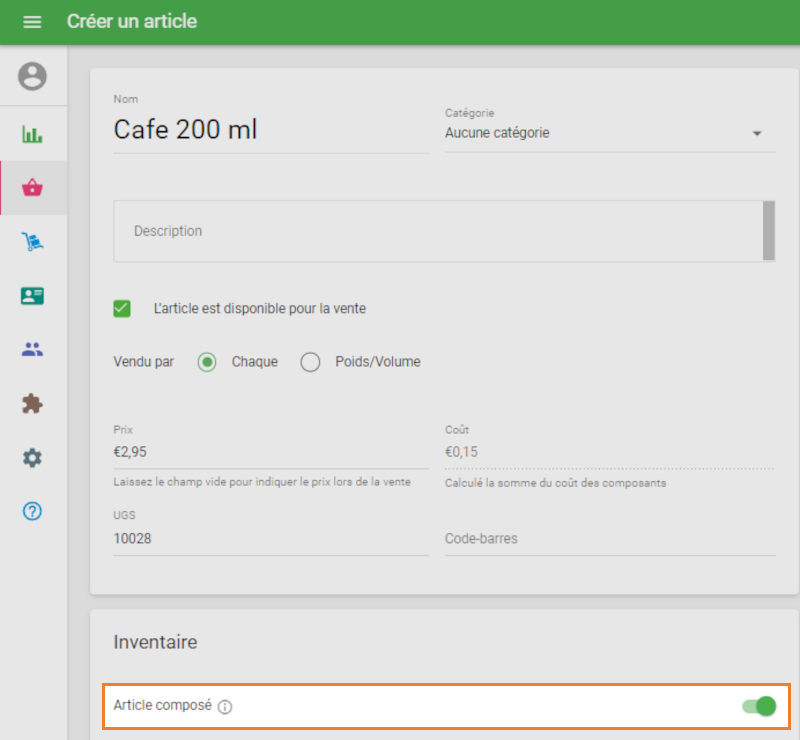
- Dans le bloc Composant, ajoutez les composants un par un, en les recherchant dans la liste des articles.
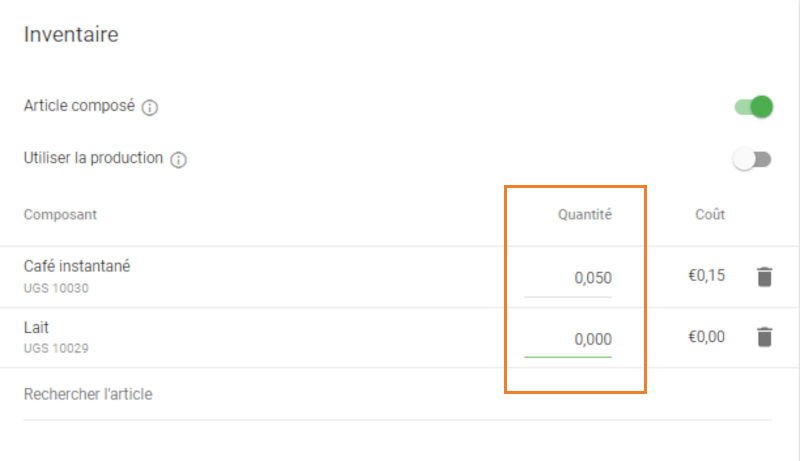
- Précisez la quantité de chaque composant qui constitue une unité de l'article composé.
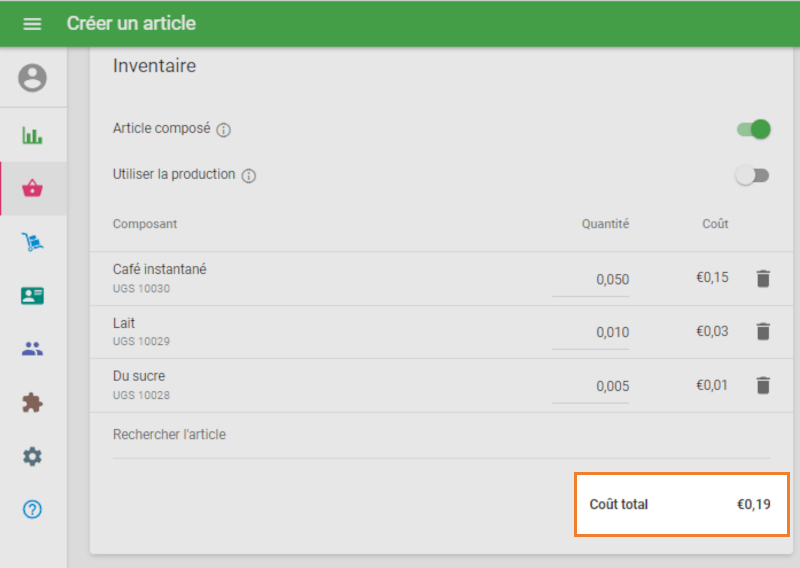
Suggestion : le système calcule automatiquement le coût total de l'article composé en fonction du coût et de la quantité de ses composants.
3. Compléter et enregistrer
- Remplissez tous les détails restants comme d'habitude (prix, catégorie, image, taxes, etc.).
- Cliquez sur Enregistrer pour créer votre article composé.
Désormais, chaque fois que vous vendez cet article composé, les quantités en stock de tous ses composants diminueront automatiquement en fonction des quantités spécifiées.
Notes
- Le niveau maximal d’imbrication des articles composés est de 3.
Par exemple : Article composé → Composant → Sous-composant → Sous-sous-composant (limite atteinte).
- Si un article atteint déjà le troisième niveau d'imbrication, il n'apparaîtra pas dans la liste déroulante lors de la sélection des composants.
Résultat : vous avez créé avec succès un article composé. La vente de cet article ajustera désormais automatiquement les niveaux de stock de tous ses composants, ce qui vous permettra de disposer d'un inventaire précis et à jour.
Voir également:
Comment ajouter des articles et catégories dans Loyverse POS