Составной товар — это товар, состоящий из нескольких отдельных товаров, объединённых вместе. Это позволяет компаниям создавать новые товары из существующих компонентов или продавать комбинацию товаров как единое целое, управляя запасами каждого компонента отдельно. Составные товары также можно использовать вместе с опцией «Производство» для автоматизации изменений запасов в процессе производства.
Эта функция полезна для компаний, которые продают наборы товаров, наборы еды, подарочные коробки или любые продукты, собранные из нескольких компонентов.
1. Создание компонентов
Перед созданием составного товара необходимо подготовить все товары, которые войдут в его состав.
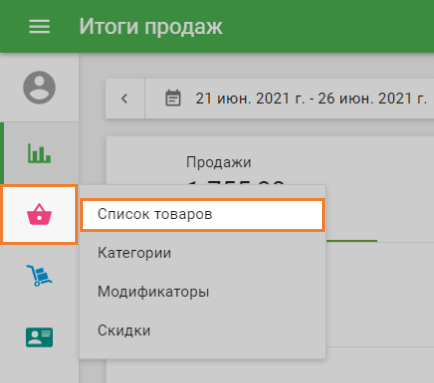
В Веб-кабинете перейдите в список товаров.
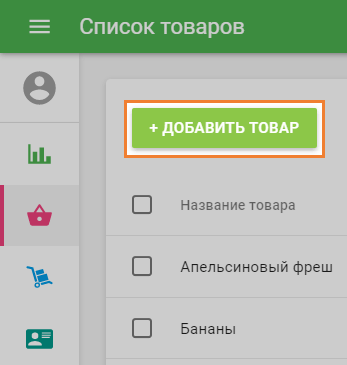
Нажмите кнопку «Добавить товар».
Введите название товара и другие необходимые данные.
Если товар не продается отдельно, снимите флажок «Товар доступен для продажи».
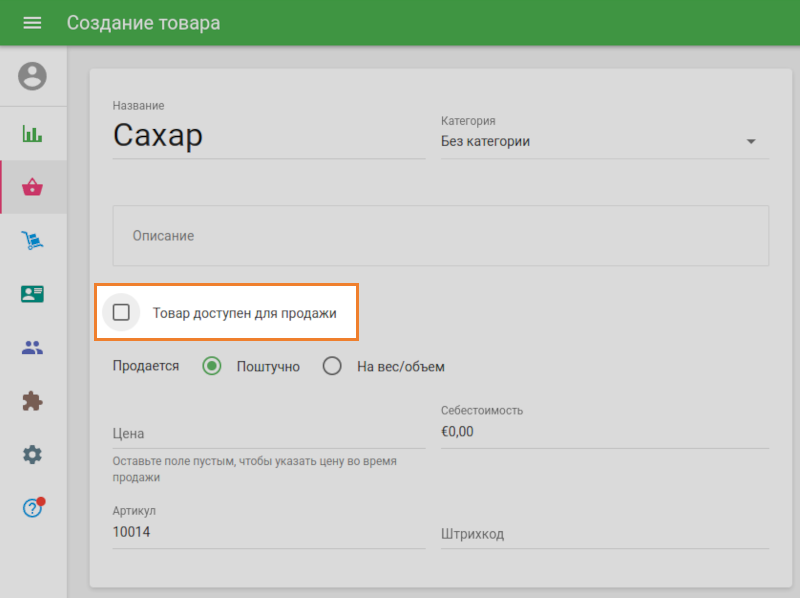
- Это гарантирует, что компонент не будет отображаться на экране продаж на кассе.
Заполните поле Себестоимость.
(Опционально) Включите функцию «Вести учет остатков», если вы хотите, чтобы система автоматически уменьшала запасы этого компонента при продаже составного товара, содержащего его.
Нажмите «Сохранить».
Повторите эти шаги для каждого компонента, который вы планируете включить в составной товар.
2. Создайте составной товар
Когда все компоненты готовы:
- В списке товаров снова нажмите кнопку «Добавить товар», чтобы создать новый товар.
- В разделе «Учет остатков» включите опцию «Составной товар».
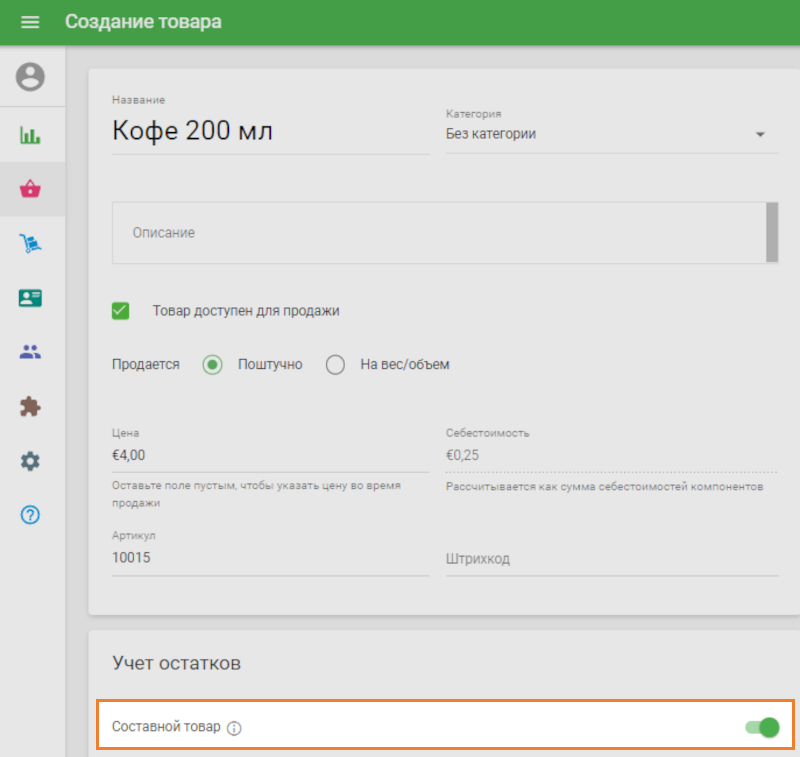
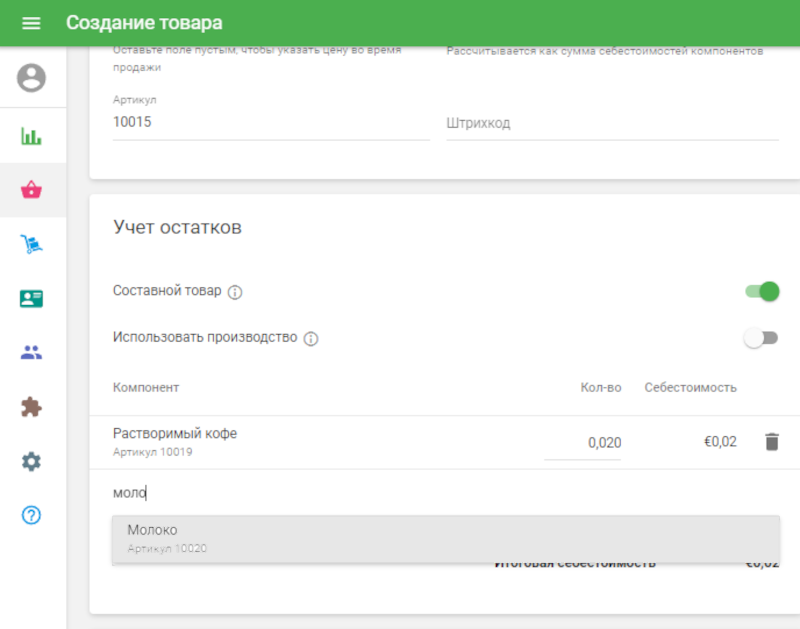
- В блоке «Компонент» добавляйте компоненты по одному, выполняя поиск в списке товаров.
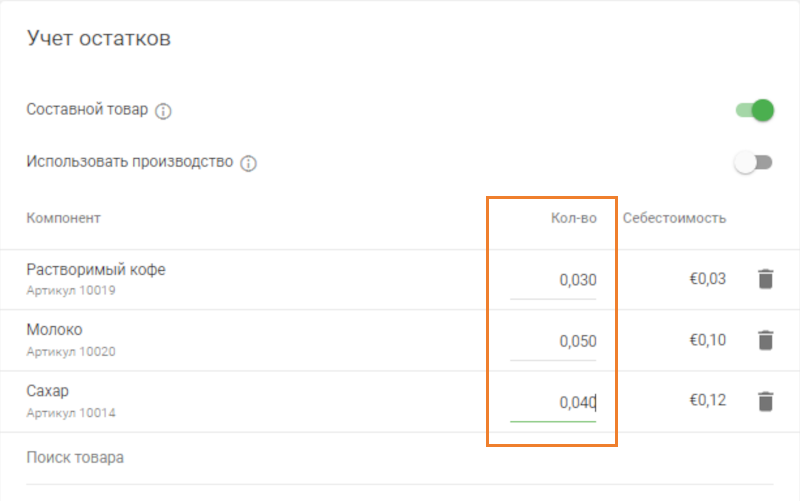
- Укажите количество каждого компонента, входящего в состав одной единицы составного товара.
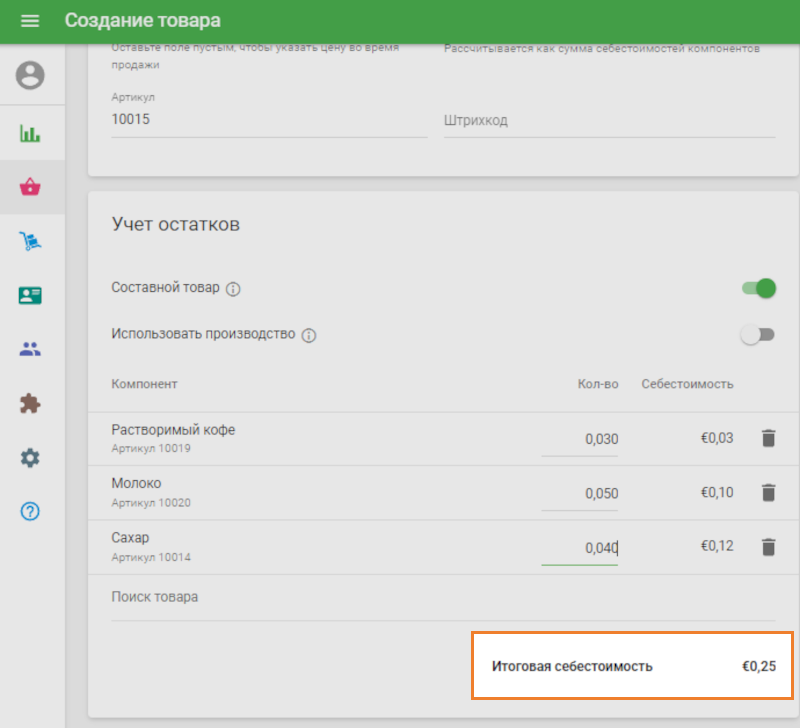
Совет: Система автоматически рассчитывает итоговую себестоимость составного товара на основе стоимости и количества его компонентов.
3. Заполните и сохраните
- Заполните все оставшиеся данные о товаре как обычно (цена, категория, изображение, налоги и т. д.).
- Нажмите «Сохранить», чтобы создать составной товар.
Теперь каждый раз, когда вы продаете этот составной товар, остатки всех его компонентов будут автоматически уменьшаться в соответствии с указанными количествами.
Примечания
- Максимальный уровень вложенности для составных товаров — 3.
Например: Составной товар → Компонент → Подкомпонент → Подподкомпонент (достигнут предел).
- Если товар уже достиг третьего уровня вложенности, он не будет отображаться в раскрывающемся списке при выборе компонентов.
Результат: Вы успешно создали составной товар. Продажа этого товара теперь автоматически корректирует остатки всех его компонентов, поддерживая точность и актуальность вашего учета остатков.
Смотрите также: