Si vous préférez un texte plus grand dans l'application PDV de Loyverse, vous pouvez augmenter la taille de la police dans les paramètres de votre appareil Android. Cela ajustera la taille du texte dans l'ensemble de l'interface du PDV.
1. Modifier la taille de la police dans les paramètres de l'appareil
L'application Loyverse PDV suit la taille de police définie sur votre appareil Android.
Pour l'ajuster :
- Ouvrez les paramètres de votre appareil.
- Naviguer jusqu'à la section s'affichage.
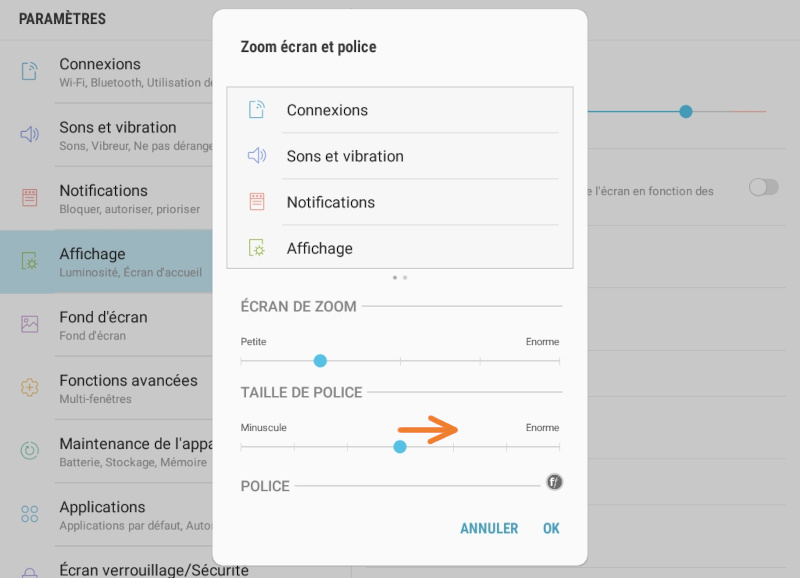
Appuyez sur Taille de la police ou Zoom de l'écran et police (le libellé peut varier en fonction du modèle de l'appareil).
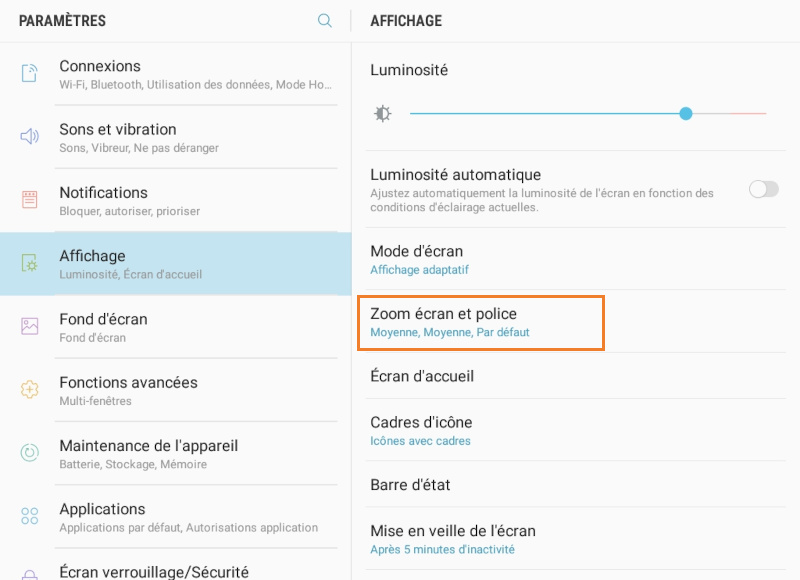
Utilisez le curseur pour augmenter la taille de la police.
- Quitter les paramètres - la nouvelle taille de police sera maintenant appliquée dans l'application Loyverse PDV.
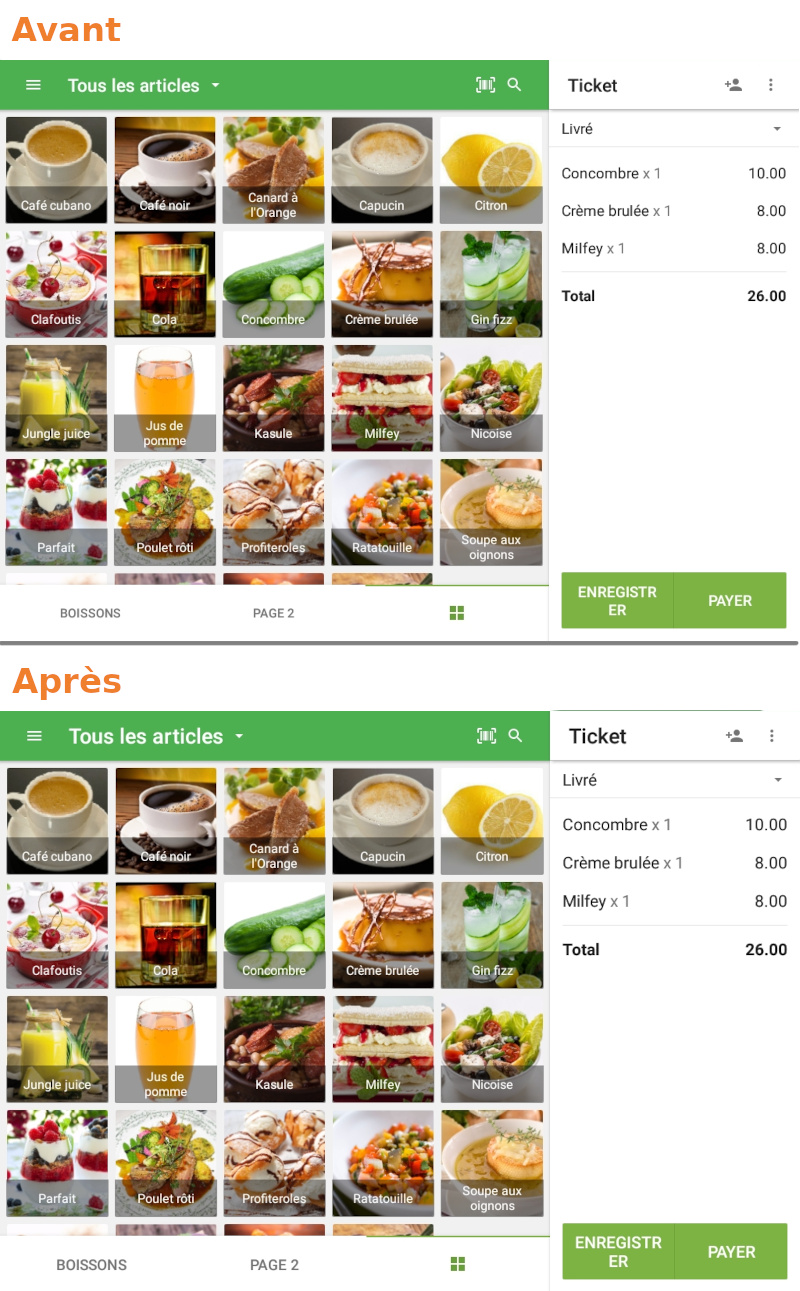
Remarque : cette fonction est basée sur la fonctionnalité intégrée d'Android. Certains mots peuvent s'afficher de manière incorrecte ou être coupés dans certaines langues en raison de limitations de formatage.
2. Ajuster la mise en page dans l'application Loyverse PDV
Pour une meilleure visibilité des noms des articles, vous pouvez modifier le style de mise en page dans l'application.
- Ouvrir le PDV Loyverse.
- Allez dans Paramètres > Disposition des articles de l'écran d'accueil.
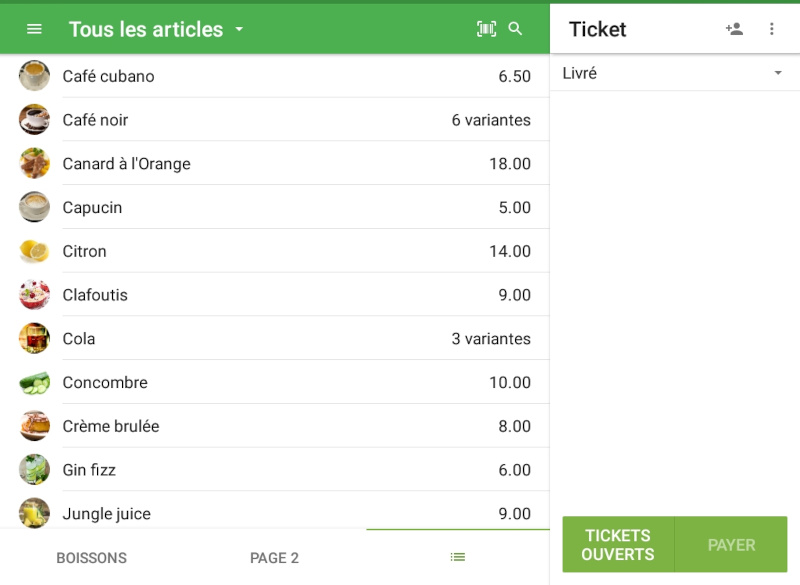
- Sélectionnez la mise en page de la vue en liste.
Cette option permet d'afficher le nom de l'article dans un format plus grand, ce qui le rend facilement plus lisible.
Important : la modification de la taille de la police sur l'appareil n'affecte pas la taille de la police sur les reçus imprimés.
Voir également:
Comment changer la disposition de l'écran de vente à domicile