トピック
Loyverse POSアプリの文字を大きく表示したい場合は、Android端末の設定からフォントサイズを変更することで、POS画面全体の文字サイズを調整できます。
1. 端末の設定でフォントサイズを変更する
Loyverse POSアプリは、Android端末で設定されたシステムのフォントサイズに従って表示されます。
フォントサイズの変更方法:
- Android端末の「設定」を開きます。
- 「ディスプレイ(画面表示)」の項目に進みます。
「フォントサイズ」または「画面の拡大とフォント」などの項目を選択します(※機種により名称が異なる場合があります)。
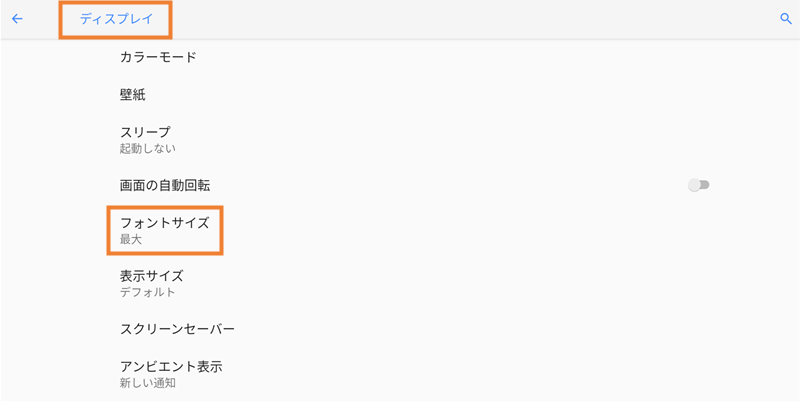
スライダーを使ってフォントサイズを大きくします。
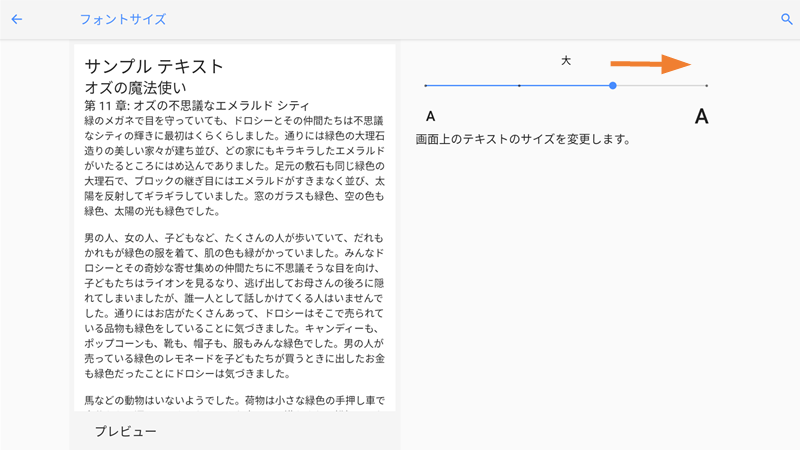
- 設定を閉じると、Loyverse POSアプリにも新しいフォントサイズが反映されます。
サイズ変更前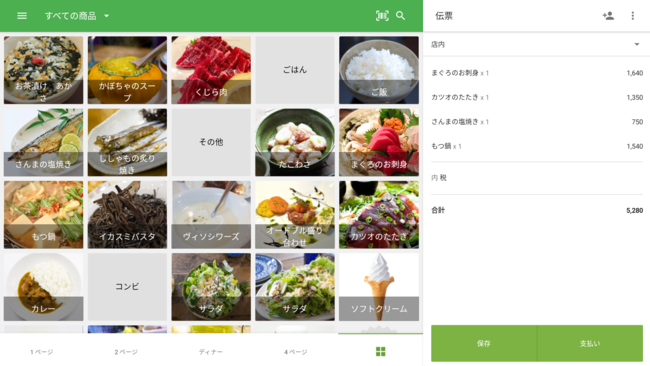
サイズ変更後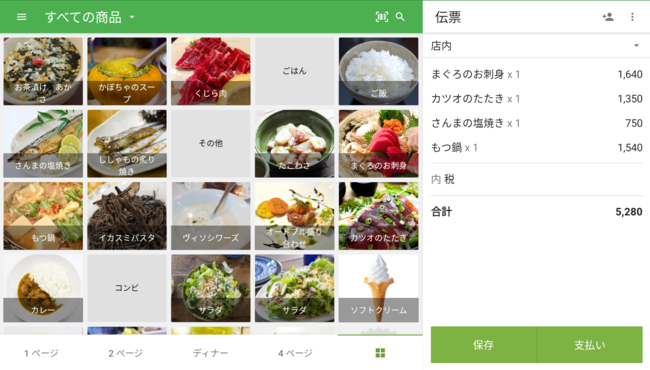
※この機能はAndroidのシステム機能を利用しています。言語によっては、一部の文字が正しく表示されなかったり、切れてしまったりする場合があります。
2. Loyverse POSアプリ内でレイアウトを変更する
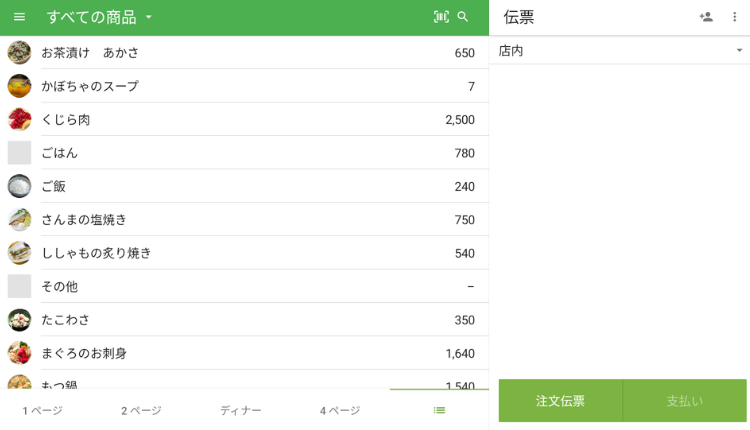
商品名の視認性を高めたい場合は、アプリ内の設定でレイアウトスタイルを変更できます:
- Loyverse POSアプリを開きます。
- 「一般設定 → ホーム画面の商品レイアウト」へ進みます。
- 「リスト」を選択します。
この表示形式では、商品名がより大きく表示され、読みやすくなります。
※注意:端末のフォントサイズを変更しても、印刷されるレシートのフォントサイズには影響しません。
こちらもご参照ください: