주제
Loyverse POS 앱에서 더 큰 글자 크기를 사용하고자 하는 경우, Android 기기 설정을 통해 글자 크기를 늘릴 수 있습니다. 설정 완료 후에는 POS 인터페이스 전체의 글자 크기가 조정됩니다.
1. 기기 설정에서 글자 크기 변경하기
Loyverse POS 앱은 안드로이드 기기에 설정된 시스템 글자 크기를 따릅니다.
설정을 변경하려면:
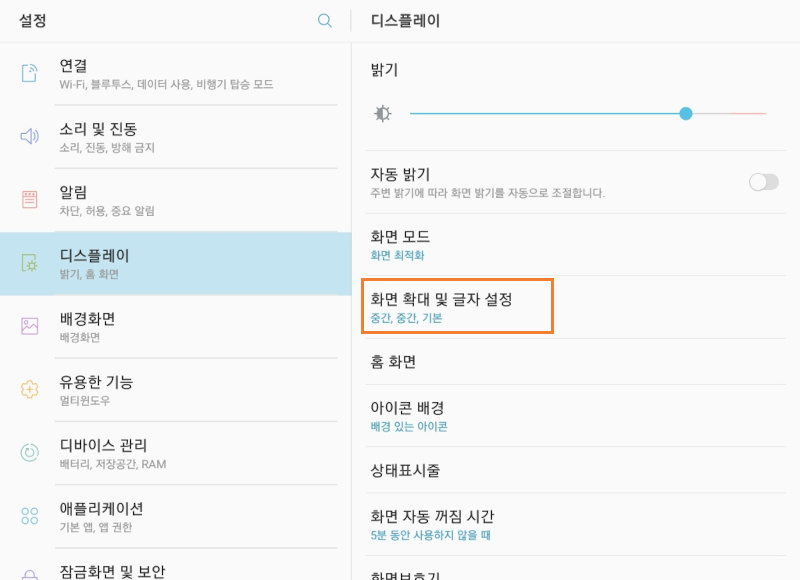
- 기기 설정 열기
- 디스플레이 설정으로 가기
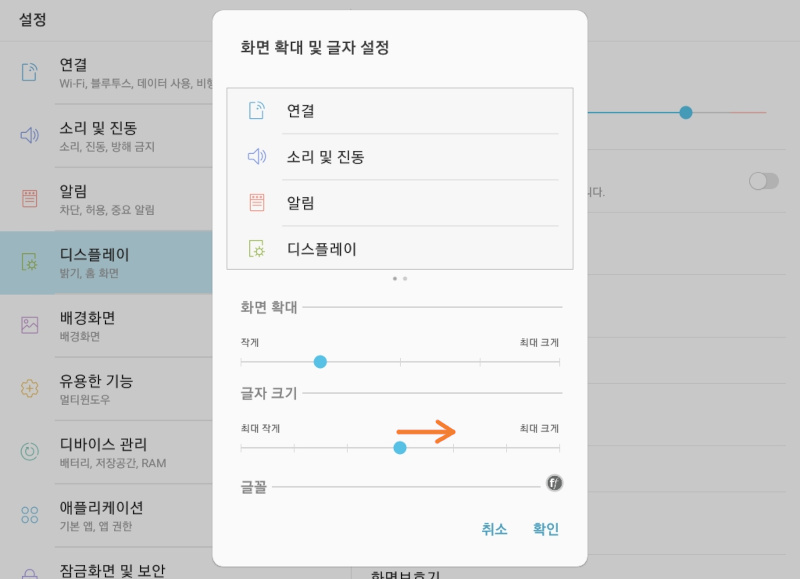
글자 크기 또는 화면 확대/축소 및 글꼴을 탭합니다(기기 모델에 따라 문구가 다를 수 있음).
글자 크기를 조정합니다.
- 설정 나가기: 새로운 글자 크기가 Loyverse POS앱에 적용됩니다.
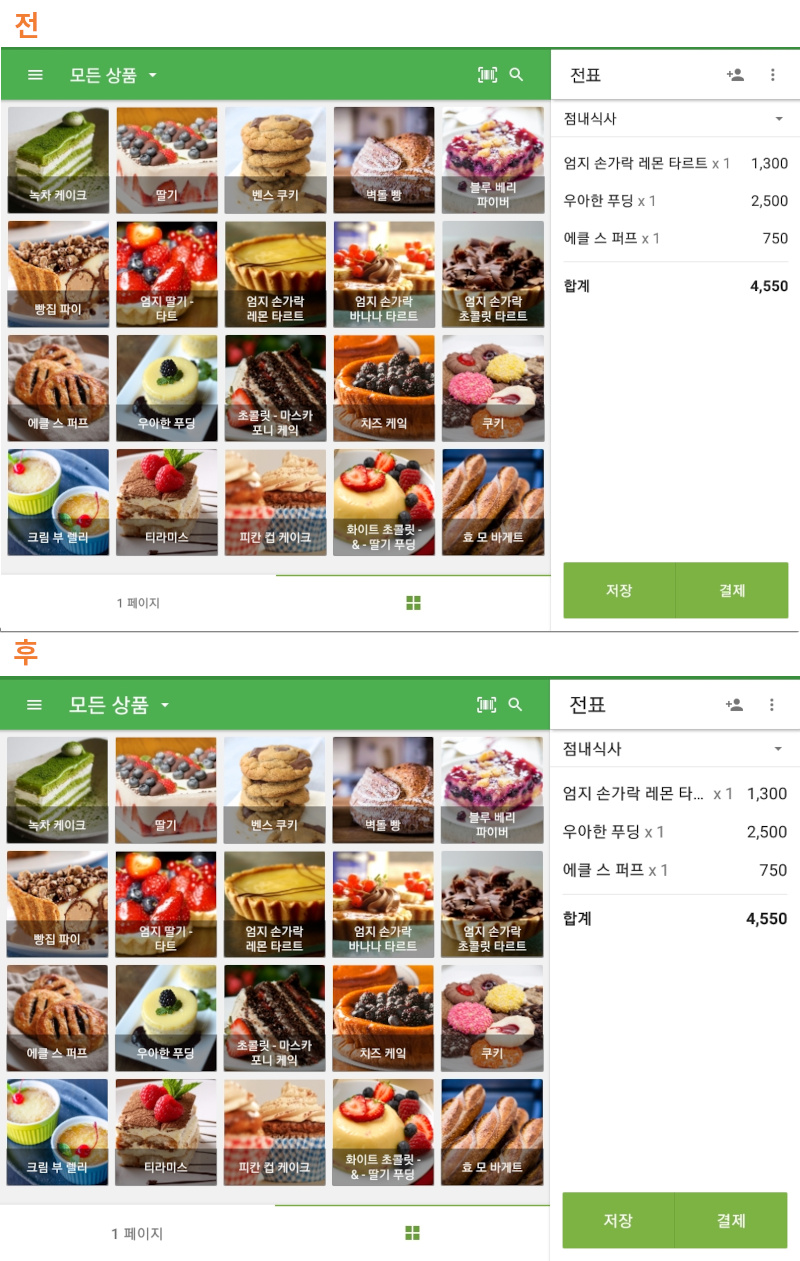
참고: 이 기능은 Android의 기본 제공 기능을 기반으로 합니다. 특정 언어에서는 서식 제한으로 인해 일부 단어가 잘못 표시되거나 잘릴 수 있습니다.
2. Loyverse POS 앱에서 레이아웃 조정하기
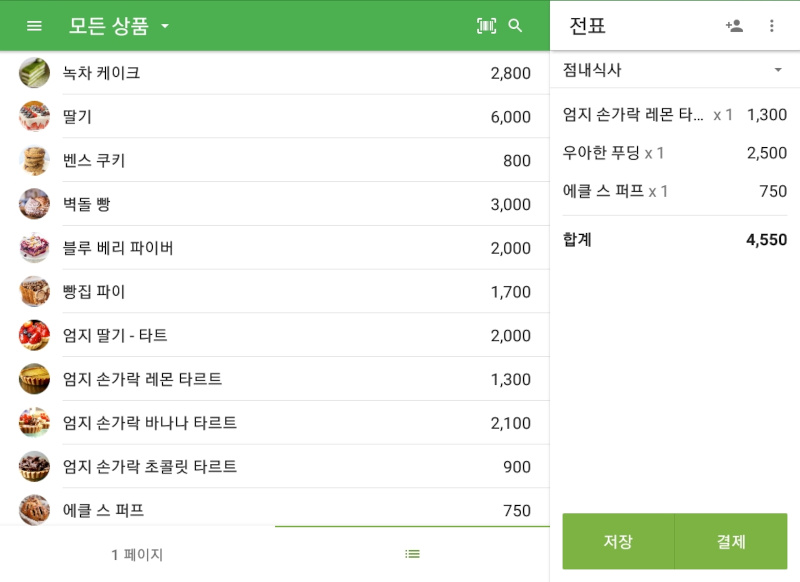
상품 이름을 더 명확하게 표시하려면 앱 내에서 레이아웃 스타일을 변경할 수 있습니다:
- Loyverse POS 앱 열기.
- 설정 > 홈 화면 상품 레이아웃으로 이동합니다.
- 리스트 뷰 레이아웃을 선택합니다.
이 옵션은 항목의 이름을 더 크게 표시하여 가독성을 높입니다.
참고: 기기 설정에서 글자 크기 변경은 인쇄되는 영수증의 글자 크기에 영향을 주지 않습니다.
관련 항목: