Jeśli wolisz większy tekst w aplikacji Loyverse POS, możesz zwiększyć rozmiar czcionki w ustawieniach urządzenia z systemem Android. Spowoduje to dostosowanie rozmiaru tekstu w całym interfejsie POS.
1. Zmień rozmiar czcionki w ustawieniach urządzenia
Aplikacja Loyverse POS dostosowuje się do rozmiaru czcionki ustawionego w systemie Android Twojego urządzenia.
Aby dostosować:
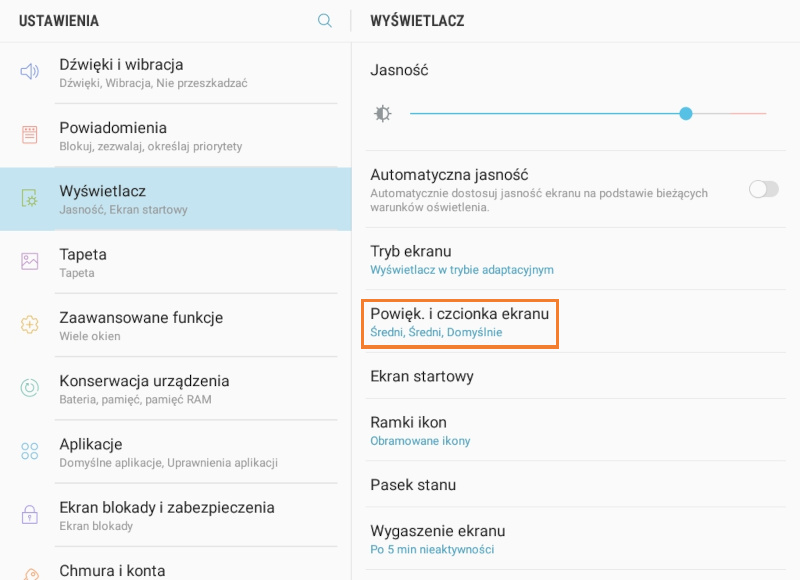
- Otwórz Ustawienia swojego urządzenia.
- Przejdź do sekcji Wyświetlacz.
Dotknij opcji Rozmiar czcionki lub Powiększenie ekranu i czcionka (treść może się różnić w zależności od modelu urządzenia).
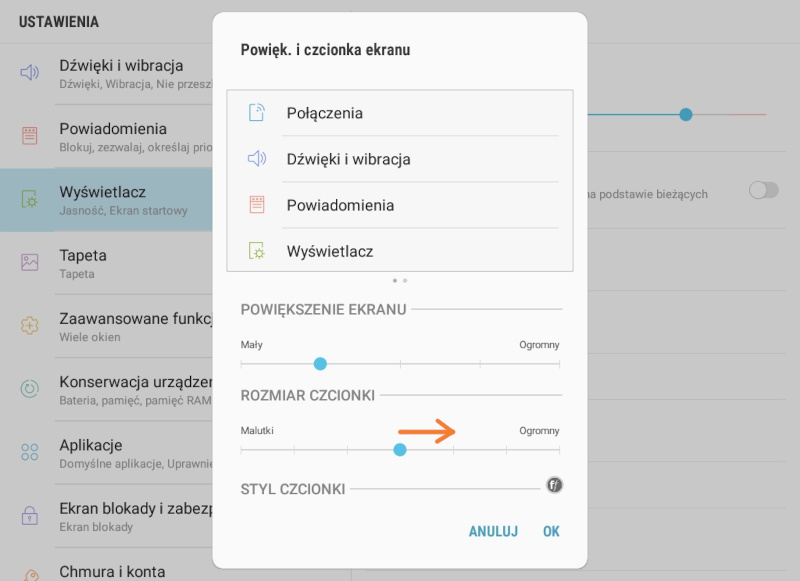
Użyj suwaka, aby zwiększyć rozmiar czcionki.
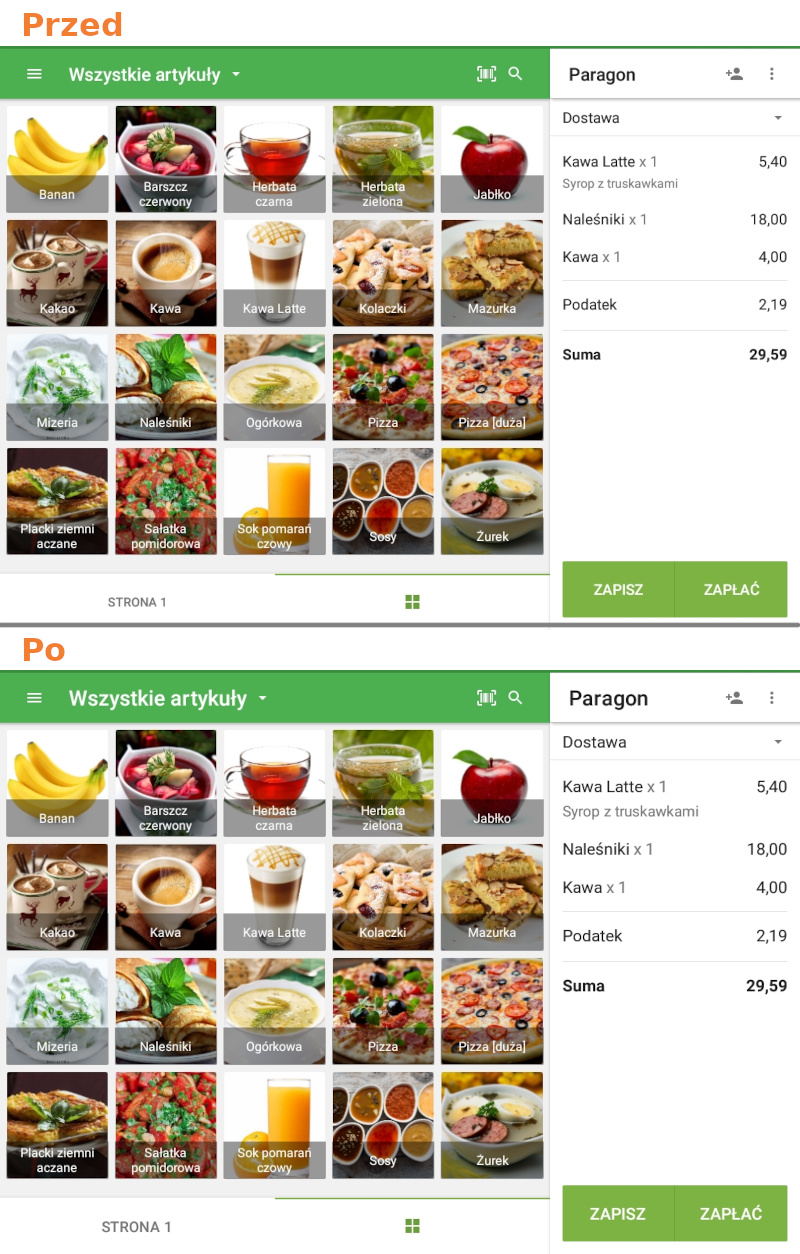
- Wyjdź z ustawień — nowy rozmiar czcionki zostanie teraz zastosowany w aplikacji Loyverse POS.
Uwaga: Ta funkcja opiera się na wbudowanej funkcjonalności Androida. Niektóre słowa mogą być wyświetlane niepoprawnie lub być ucięte w niektórych językach z powodu ograniczeń formatowania.
2. Dostosuj układ w aplikacji Loyverse POS
Aby nazwy elementów były bardziej widoczne, możesz zmienić styl układu w aplikacji:
- Otwórz Loyverse POS.
- Przejdź do Ustawienia > Układ elementów ekranu głównego.
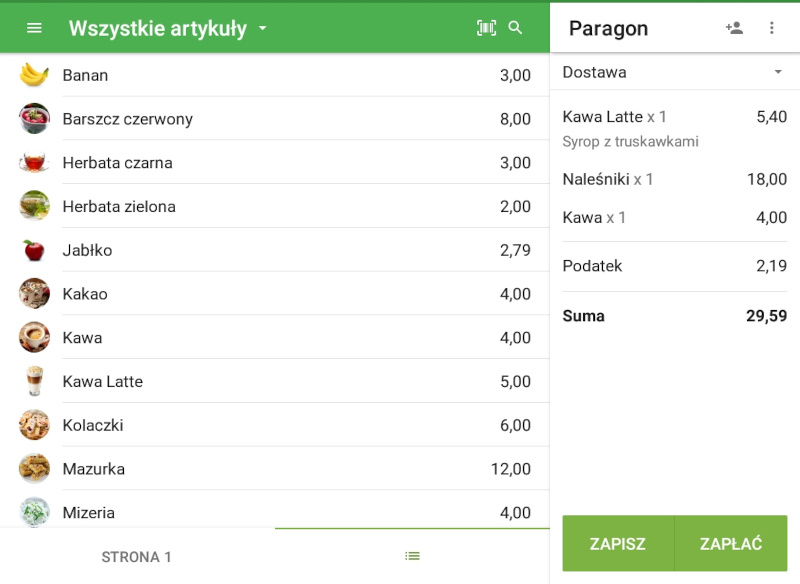
- Wybierz układ widoku listy.
Ta opcja wyświetla nazwę elementu w większym formacie, dzięki czemu jest łatwiejsza do odczytania.
Ważne: Zmiana rozmiaru czcionki na urządzeniu nie ma wpływu na rozmiar czcionki na drukowanych paragonach.
Zobacz też: